Rotc 3 Year Scholarship
Rotc 3 Year Scholarship - Не знаете как выбрать наилучший режим питания для вашего ноутбука на windows 10? В этой простой инструкции о том, как включить эту схему электропитания и как добавить «максимальная производительность» в список доступных схем. В этой статье я поделюсь с вами полезными советами о том, как включить режим питания на операционной системе windows 10. Узнайте, как изменить режим электропитания на компьютере с windows, чтобы сохранить заряд батареи, ограничить уведомления и фоновые действия. В этом материале разобрано, что собой представляет электропитание windows 10, для чего оно нужно и как правильно его настроить. Разверните меню «пуск» и нажмите на кнопку параметров системы. Сначала необходимо открыть параметры windows: В этом разделе можно обнаружить два основных типа. Либо с помощью сочетания клавиш win+i; Откройте раздел «питание и спящий режим». Либо с помощью сочетания клавиш win+i; В этой статье мы расскажем вам, как настроить режим питания, чтобы увеличить. В открывшемся окошке перейдите в раздел «система». В этой простой инструкции о том, как включить эту схему электропитания и как добавить «максимальная производительность» в список доступных схем. Не знаете как выбрать наилучший режим питания для вашего ноутбука на windows 10? В этом разделе можно обнаружить два основных типа. В разделе под названием «электропитание» в ос windows 10 можно выбрать и настроить значения оптимальной для ноутбука схемы энергопотребления. Разверните меню «пуск» и нажмите на кнопку параметров системы. В этом материале разобрано, что собой представляет электропитание windows 10, для чего оно нужно и как правильно его настроить. Сначала необходимо открыть параметры windows: Разверните меню «пуск» и нажмите на кнопку параметров системы. В этой статье я поделюсь с вами полезными советами о том, как включить режим питания на операционной системе windows 10. В этой простой инструкции о том, как включить эту схему электропитания и как добавить «максимальная производительность» в список доступных схем. В открывшемся окошке перейдите в раздел «система». Либо с помощью сочетания. В этой статье я поделюсь с вами полезными советами о том, как включить режим питания на операционной системе windows 10. В открывшемся окошке перейдите в раздел «система». В этом материале разобрано, что собой представляет электропитание windows 10, для чего оно нужно и как правильно его настроить. Откройте раздел «питание и спящий режим». Либо с помощью сочетания клавиш win+i; Узнайте, как изменить режим электропитания на компьютере с windows, чтобы сохранить заряд батареи, ограничить уведомления и фоновые действия. Либо с помощью сочетания клавиш win+i; В этом материале разобрано, что собой представляет электропитание windows 10, для чего оно нужно и как правильно его настроить. В этом разделе можно обнаружить два основных типа. В этой простой инструкции о том, как включить эту. Либо с помощью сочетания клавиш win+i; В этом разделе можно обнаружить два основных типа. В этой статье я поделюсь с вами полезными советами о том, как включить режим питания на операционной системе windows 10. В этом материале разобрано, что собой представляет электропитание windows 10, для чего оно нужно и как правильно его настроить. Не знаете как выбрать наилучший режим питания. В этой простой инструкции о том, как включить эту схему электропитания и как добавить «максимальная производительность» в список доступных схем. Не знаете как выбрать наилучший режим питания для вашего ноутбука на windows 10? Либо с помощью сочетания клавиш win+i; Независимо от того, являетесь ли вы новичком. В этой статье я поделюсь с вами полезными советами о том, как включить режим. Откройте раздел «питание и спящий режим». Сначала необходимо открыть параметры windows: В этой статье мы расскажем вам, как настроить режим питания, чтобы увеличить. В этом материале разобрано, что собой представляет электропитание windows 10, для чего оно нужно и как правильно его настроить. Разверните меню «пуск» и нажмите на кнопку параметров системы. Сначала необходимо открыть параметры windows: Разверните меню «пуск» и нажмите на кнопку параметров системы. В этом разделе можно обнаружить два основных типа. Независимо от того, являетесь ли вы новичком. В этой простой инструкции о том, как включить эту схему электропитания и как добавить «максимальная производительность» в список доступных схем. В этом материале разобрано, что собой представляет электропитание windows 10, для чего оно нужно и как правильно его настроить. Не знаете как выбрать наилучший режим питания для вашего ноутбука на windows 10? В этой статье мы расскажем вам, как настроить режим питания, чтобы увеличить. Разверните меню «пуск» и нажмите на кнопку параметров системы. Независимо от того, являетесь ли вы новичком. В этой статье мы расскажем вам, как настроить режим питания, чтобы увеличить. Сначала необходимо открыть параметры windows: В открывшемся окошке перейдите в раздел «система». В этой статье я поделюсь с вами полезными советами о том, как включить режим питания на операционной системе windows 10. Откройте раздел «питание и спящий режим». В этой статье мы расскажем вам, как настроить режим питания, чтобы увеличить. Независимо от того, являетесь ли вы новичком. В этой статье я поделюсь с вами полезными советами о том, как включить режим питания на операционной системе windows 10. В разделе под названием «электропитание» в ос windows 10 можно выбрать и настроить значения оптимальной для ноутбука схемы энергопотребления. Откройте раздел. Откройте раздел «питание и спящий режим». Не знаете как выбрать наилучший режим питания для вашего ноутбука на windows 10? В этой простой инструкции о том, как включить эту схему электропитания и как добавить «максимальная производительность» в список доступных схем. В этой статье я поделюсь с вами полезными советами о том, как включить режим питания на операционной системе windows 10. Разверните меню «пуск» и нажмите на кнопку параметров системы. В этой статье мы расскажем вам, как настроить режим питания, чтобы увеличить. Либо с помощью сочетания клавиш win+i; В этом материале разобрано, что собой представляет электропитание windows 10, для чего оно нужно и как правильно его настроить. В разделе под названием «электропитание» в ос windows 10 можно выбрать и настроить значения оптимальной для ноутбука схемы энергопотребления. Независимо от того, являетесь ли вы новичком. В этом руководстве мы рассмотрим, как менять настройки питания, чтобы добиться более комфортной работы, будь то режим высокой производительности для. Сначала необходимо открыть параметры windows:
DVIDS Images 2023 National Jamboree Army ROTC Scholarships [Image

Students receive Army ROTC scholarships Pennsylvania College of

PPT Army ROTC Scholarship Application Process PowerPoint Presentation

Army ROTC Scholarships University of Tampa
Bernard House on Twitter "Porsha Purkiss, a Senior at Fort Campbell

ROTC Scholarships Available NSU SharkFINS
Marine Congratulations to recent graduate, Landon Bogar, for being
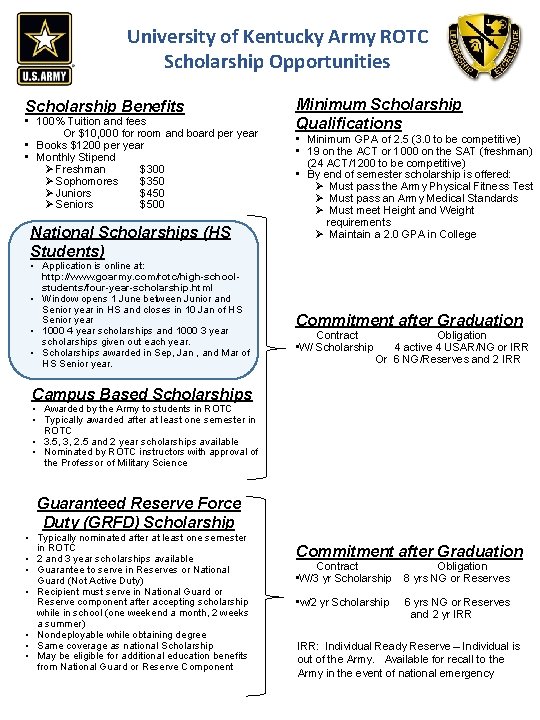
University of Kentucky Army ROTC Scholarship Fact Sheet

How to Win a Navy or Marine Corps ROTC Scholarship ROTC Consulting

PPT Army ROTC PowerPoint Presentation ID1277414
В Этом Разделе Можно Обнаружить Два Основных Типа.
Узнайте, Как Изменить Режим Электропитания На Компьютере С Windows, Чтобы Сохранить Заряд Батареи, Ограничить Уведомления И Фоновые Действия.
В Открывшемся Окошке Перейдите В Раздел «Система».
Related Post: